
Google Apps Scriptを使うことでオフィスファイル(ドキュメント、表計算、スライドなど)をプログラミングからコントロールできるようになります。さらにCustomers Mail Cloudと組み合わせればメール送信も簡単です。
メールの本文はテキストからHTMLメールへと移り変わってきています。今回はCustomers Mail Cloudを使ってGoogle Apps ScriptからHTMLメールを送信する方法を解説します。
Customers Mail Cloudの使い方
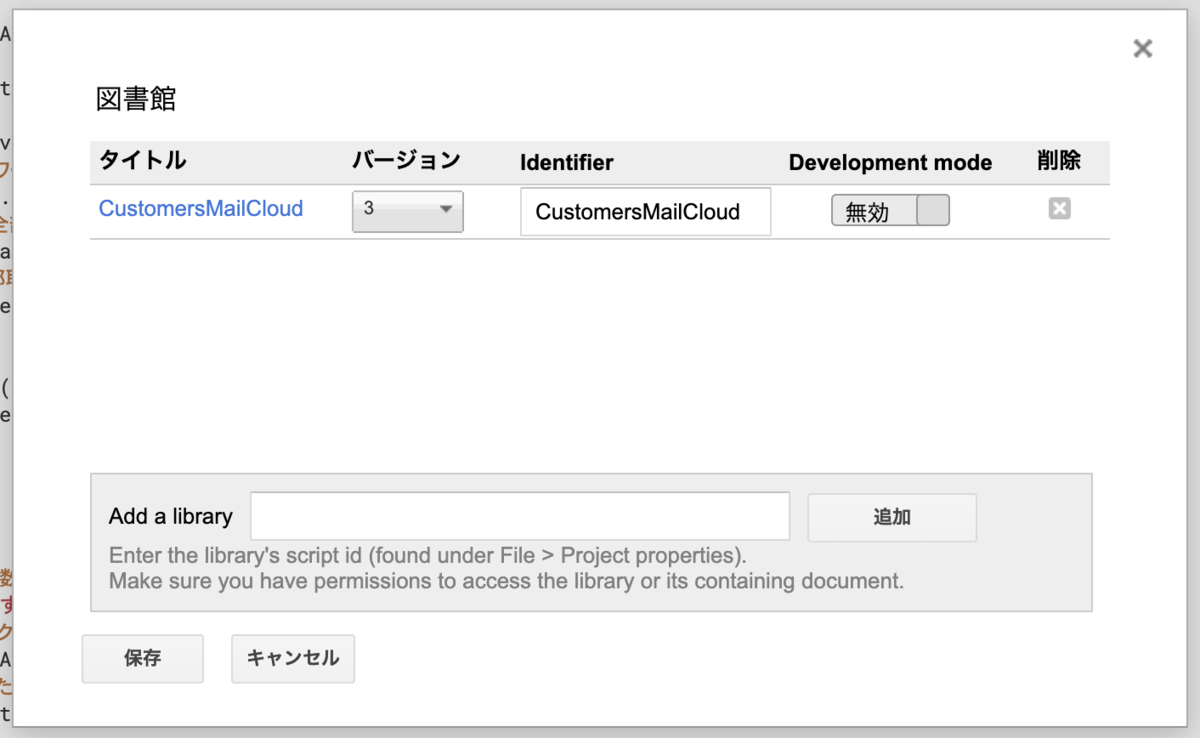
Customers Mail Cloudはライブラリで 1RegQzjZLiJUacopzEoxmpTe5_vp7LP3r01aa-D9rf4sJRPZkifI4Mf7K を指定してください。HTMLメールはバージョン4以降で対応しています。
認証情報を設定する
APIを使って操作しますので、あらかじめCustomers Mail CloudでAPIユーザとAPIキーを生成しておきます。この二つの情報を使って初期化します。
var apiUser = 'api@smtps.jp';
var apiKey = 'APIKEY';
var c = new Client(apiUser, apiKey);
また、契約情報を指定します。これはトライアル、スタンダード、Proの3つがありますので必要に応じて実行します。
c.trial();
送信元、送信先を設定する
次に送信元のアドレス、送信先情報を設定します。
c.setFrom('Customers Mail Cloud', 'info@smtps.jp');
c.addTo('テスト受信者', 'test@smtps.jp');
件名、本文を設定する
件名と本文は必須になりますので、適切に指定してください。テキストはHTMLメールに対応していない場合の代替になります。
c.subject = 'テストメール from GAS';
c.text = "メールの本文です\n\n改行を入れました";
HTML本文を設定する
HTMLの本文は次のように指定します。複雑なものであればGoogle Driveに保存しておいていいでしょう。
c.html = [
    '<html>',
    '  <head>',
    '  </head>',
    '  <body>',
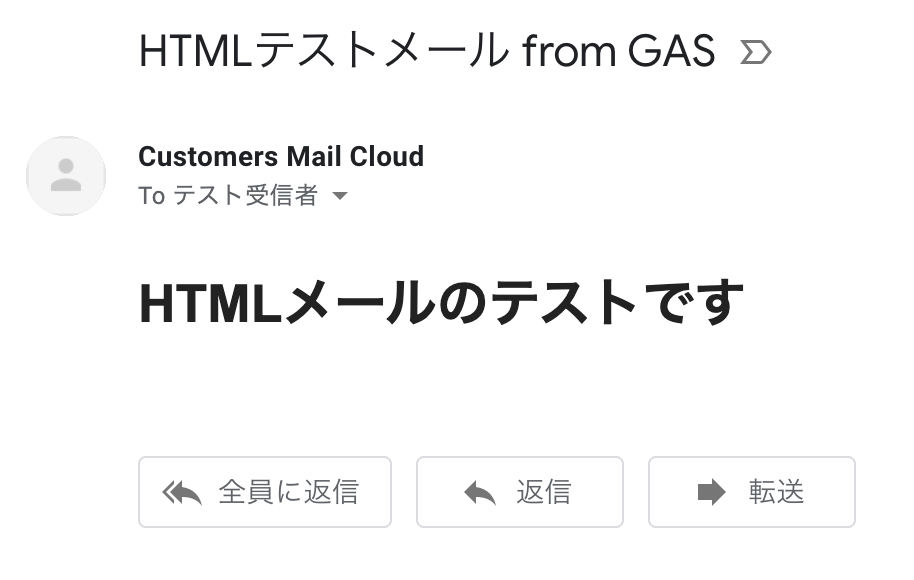
    '    <h1>HTMLメールのテストです</h1>',
    '  </body>',
    '</html>'
  ].join("\n");
メールを送信する
準備ができたらメールを送信します。
try {
  var res = c.send();
    Logger.log(res);
  } catch (e) {
    Logger.log(e);
  }
}
メール送信がうまくいっていれば、次のようなログが返ってきます。
{
  "id":"\u003C1867844705.17288.1575893073288@mta01.sandbox.smtps.jp\u003E"
}
受け取ったメールがHTML表示になっていれば問題ありません。
まとめ
Customers Mail Cloudを使うことで、Google Apps Scriptから手軽にメール送信できるようになります。メールマーケティングで用いるなら、HTMLメールの方が効果的です。ぜひ試してみてください。
